编者按:
需要特别说明的是,本示例是在
Windows Server 2016 Datacenter、
apache 2.4.38(httpd-2.4.38-win64-VC11)环境下,为
php-5.6.40-Win3...
需要特别说明的是,本示例是在
Windows Server 2016 Datacenter、
apache 2.4.38(httpd-2.4.38-win64-VC11)环境下,为
php-5.6.40-Win32-VC11-x64版本安装imagick扩展模块。安装imagick模块扩展之前,请提前准备好与 php-5.6.40-Win32-VC11-x64版本相匹配的,后面安装imagick扩展模块要用到的三个文件:
php_imagick-3.4.3-5.6-ts-vc11-x64、
ImageMagick-6.9.3-7-vc11-x64、
gs922w64版本的ghostscrip程序。
顺便说说ImageMagick、imagick和ghostscript三者之间的区别和联系。ImageMagick是第三方的图片处理软件,功能要比GD强大。两者都装,并不冲突。imagick是php的一个扩展模块,它调用ImageMagick提供的API来进行图片操作。Ghostscript是一套建基于Adobe、PostScript及可移植文档格式(PDF)的页面描述语言等而编译成的免费软件。ImageMagick无法直接实现pdf文档到图片的转换,需要借助于gostscript软件包来实现。
请注意,三个文件版本之间不但要互相匹配,同时这三个文件还要与你的php版本相匹配,您需要根据自己的php版本来选择安装imagick扩展模块需要用到的互相匹配的三个文件。否则,你辛辛苦苦安装的php的imagick扩展模块将无法正常运行。
安装之前,先将本示例用到的相关软件归纳说明一下:
1、Windows Server 2016 Datacenter
2、apache2.4.38(httpd-2.4.38-win64-VC11)
3、php-5.6.40-Win32-VC11-x64
4、php_imagick-3.4.3-5.6-ts-vc11-x64
5、ImageMagick-6.9.3-7-vc11-x64
6、gs922w64版本的ghostscrip程序
一、下载php_imagick-3.4.3-5.6-ts-vc11-x64并安装。
下载地址:
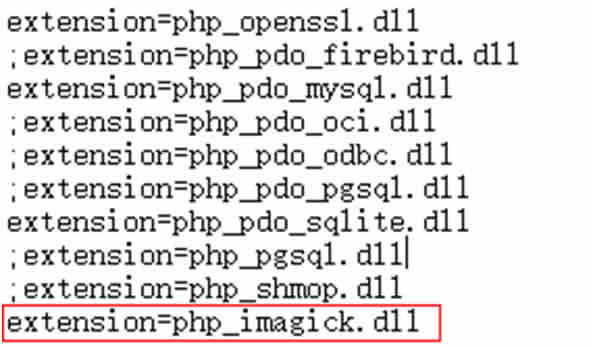
先把下载好的压缩包解压,然后把文件夹中的php_imagick.dll复制放入PHP安装目录下的ext文件夹中,接着打开PHP安装目录下的php.ini配置文件,查找到extension=php_shmop.dll后,在其下面另起一行添加extension=php_imagick.dll(注意前面不能有;),如下图所示,然后保存php.ini配置文件。
然后把php_imagick-3.4.3-5.6-ts-vc11-x64文件夹中的除extension=php_imagick.dll之外的所有.dll文件,共计8个(版本不同,数量不同),复制到C:\Windows\System32文件夹中,如下图所示:
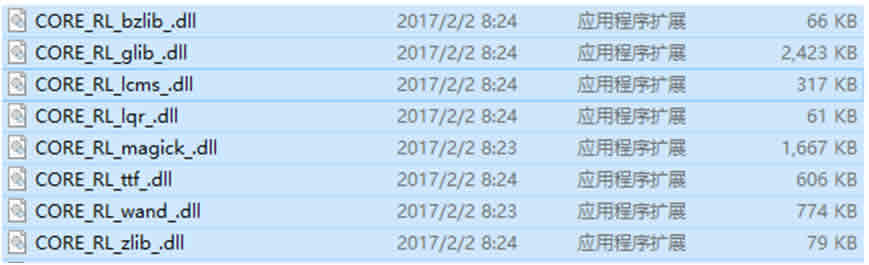
(其实,后面ImageMagick-6.9.3-7-vc11-x64中也已包含这8个DLL文件,你也可以不用做这个复制操作,待第二步下载 ImageMagick-6.9.3-7-vc11-x64并安装时再一起做。)
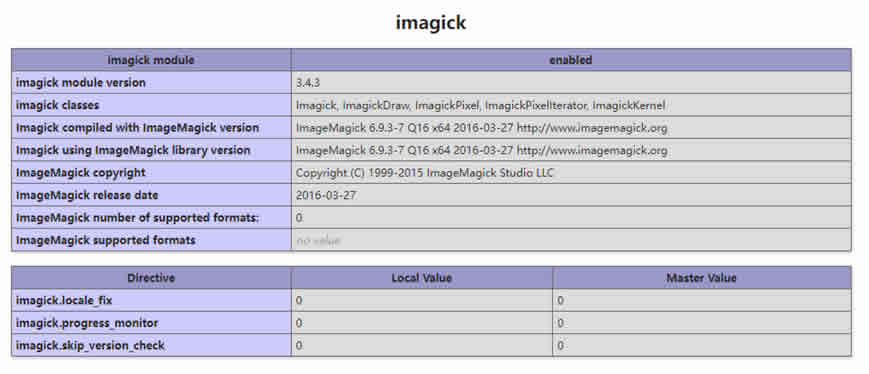
重启apache,查看phpinfo显示ImageMagick扩展已部分安装,如下图所示:
其中:
ImageMagick number of supported formats: 0
ImageMagick supported formats:no value
上述显示结果是告诉你,你的php现已支持调用imagick扩展模块,它可以通过调用ImageMagick提供的API来进行图片操作。但因ImageMagick-6.9.3-7-vc11-x64尚未安装,其暂时还不支持任何格式文件,故其支持的数量值为0。
二、下载 ImageMagick-6.9.3-7-vc11-x64并安装。
ImageMagick 属于免费软件,以可立即运行的二进制分发或源代码的形式提供,您可以在开放和专有应用程序中使用、复制、修改和分发。它是根据派生的 Apache 2.0许可证分发的。ImageMagick 利用多个计算线程来提高性能,并且可以读取、处理或写入兆、千兆或兆像素的图像大小。使用 ImageMagick ®创建、编辑、合成或转换数字图像。它可以读取和写入各种格式(超过 200 种)的图像,包括 PNG、JPEG、GIF、WebP、HEIC、SVG、PDF、DPX、EXR和 TIFF。ImageMagick 可以调整大小、翻转、镜像、旋转、扭曲、剪切和变换图像,调整图像颜色,应用各种特殊效果,或绘制文本、线条、多边形、椭圆和贝塞尔曲线。它可以在Linux、Windows、Mac Os X、iOS、Android操作系统等上运行。
下载地址:
先把下载好的压缩包解压,然后把 “ImageMagick-6.9.3-7-vc11-x64\bin”目录中的所有以“.DLL‘为后缀的文件复制粘贴到C:\Windows\System32目录,共计147个(其中有8个DLL与前面php_imagick-3.4.3-5.6-ts-vc11-x64中的8个 DLL文件是一样的,如你前面一步已复制操作,可以覆盖8个一样的dll文件,见下图所示)(版本不同,数量不同)。
重启电脑后浏览phpinfo,显示如下图所示:
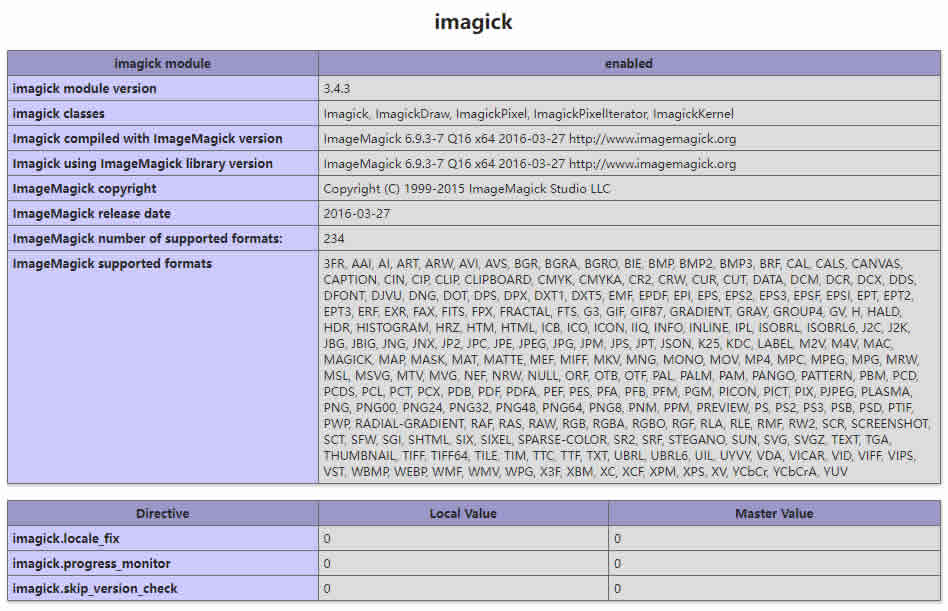
上述信息是告诉你,imagick扩展共支持234种格式文件。如您选择版本与本示例不同,则显示支持的数量会有区别。
注意,因
ImageMagick扩展无法直接实现pdf文档到图片的转换,需要借助于调用下一步gostscript软件包来实现相关功能
,故进行到这一步imagick扩展仍不能正常工作,尚需执行第三步安装操作。
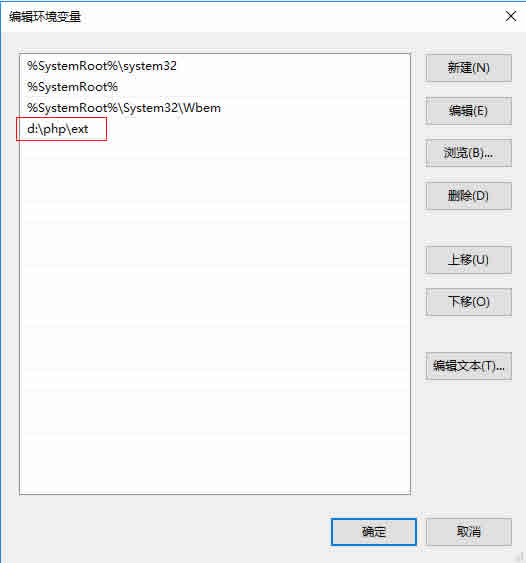
另外,如为了今后重装系统方便,可不把147个DLL文件复制到C:\Windows\System32目录下,替代的方法是把147个DLL文件,全部复制放到D:\php\ext中,然后按下图设置系统变量。
三、
下载
gs922w64版本的ghostscrip程序
文件并安装。
Ghostscript 是PostScript® 语言和PDF文件的解释器。它已经进行了 30 多年的积极开发,并在此期间被移植到几个不同的系统中。Ghostscript 由 PostScript 解释器层和图形库组成。除了渲染为光栅格式外,Ghostscript 还通过矢量输出设备提供高级转换。Ghostscript 完全用 C 语言编写,可在各种嵌入式操作系统和平台上运行,包括 Windows、macOS、各种 Unix 和类 Unix 平台以及 VMS 系统。
下载地址:
下载后执行安装程序,选择下一步默认安装,完毕后重启服务器,到这时您的 imagick扩展才算全部安装完成。请注意,不要不经选择就安装最新版本的Ghostscript程序,否则会因为与您前面安装的imagick扩展模块不匹配而导致imagick扩展模块不能正常调用gostscript软件包来实现相关功能,致使您前功尽弃。
四、验收测试需要
imagick扩展支持的应用程序
能否正常运行
。
待您按上述三个步骤依次安装完后,需要对你的工作成果进行验收。再次提醒注意,如您的imagick扩展不能正常运行,请回过头去再检查核实你所下载安装的三个文件版本之间是否匹配,同时这三个文件还要与你当前已安装的php版本相匹配,您需要根据自己当前已安装的php版本来选择下载安装imagick扩展模块需要用到的互相匹配的三个文件。否则,你辛辛苦苦安装的imagick扩展模块将无法正常运行。最后,再次将本示例用到的相关软件归纳说明一下,如imagick扩展模块不能正常运行,请自行对照检查:
1、Windows Server 2016 Datacenter
2、apache(httpd-2.4.38-win64-VC11)
3、php-5.6.40-Win32-VC11-x64
4、php_imagick-3.4.3-5.6-ts-vc11-x64
5、ImageMagick-6.9.3-7-vc11-x64
6、gs922w64版本的ghostscrip程序